Newsletter Subscribe
Enter your email address below and subscribe to our newsletter
Enter your email address below and subscribe to our newsletter

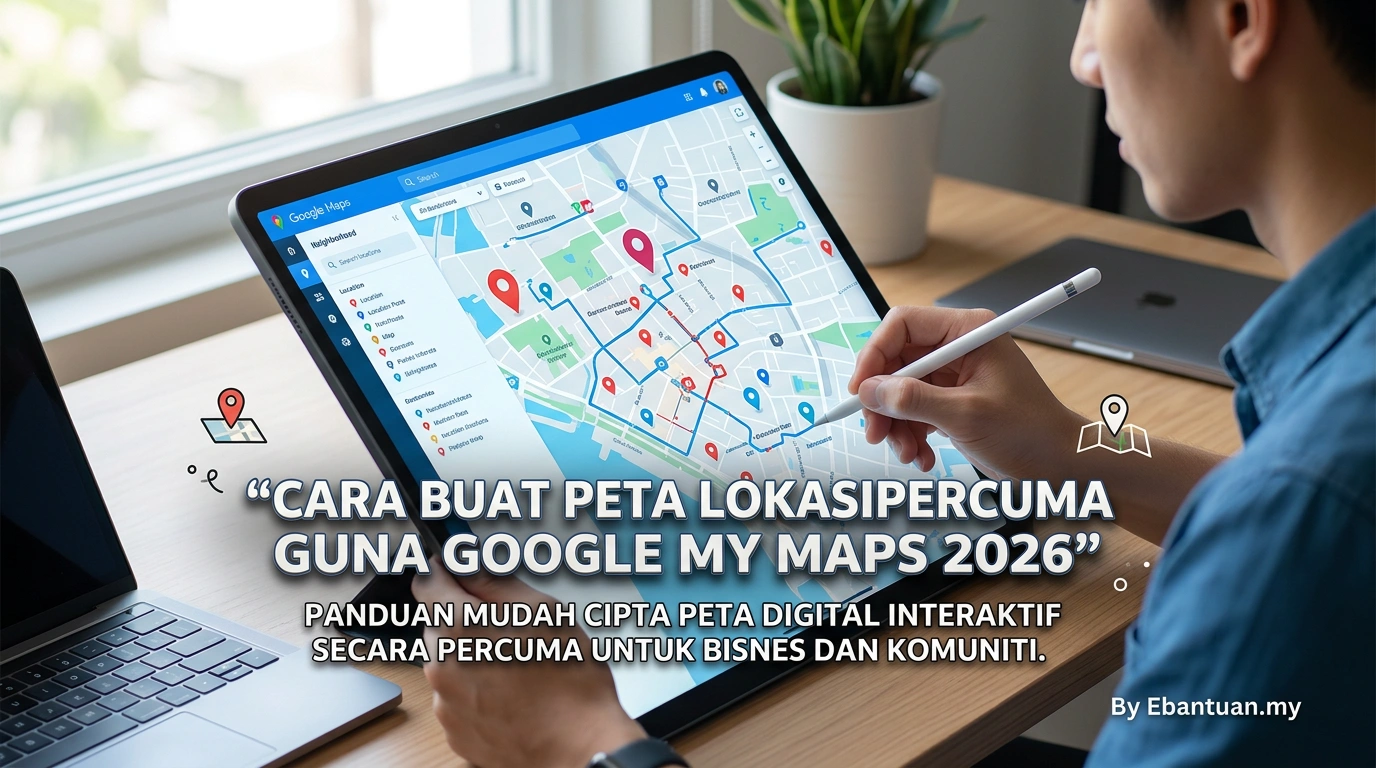
Peta lokasi online percuma ialah peta digital interaktif yang boleh dicipta, disimpan, dan dikongsi melalui internet tanpa sebarang bayaran. Berbeza dengan peta kertas tradisional, peta digital ini membolehkan pengguna menandakan lokasi tepat, menambah maklumat terperinci, serta mengemas kini data secara masa nyata.
Di Malaysia, kegunaan peta lokasi digital semakin meluas dalam pelbagai konteks — daripada peniaga kecil menunjukkan lokasi kedai di media sosial, sehingga persatuan penduduk membuat peta komuniti untuk program gotong-royong. Jabatan Kerja Raya Malaysia (JKR) sendiri telah mengintegrasikan pelbagai gaya peta Google termasuk Dark, Grey, dan Hybrid dalam sistem portal rasmi mereka untuk memudahkan navigasi awam.
Platform peta lokasi percuma yang paling popular kini ialah Google My Maps — satu perkhidmatan berasingan dari Google Maps biasa yang khusus direka untuk mencipta peta tersuai. Menurut data komuniti pemetaan, Google My Maps kekal relevan pada tahun 2026 walaupun terdapat persaingan daripada aplikasi lain.
💡 Tip: Jangan keliru antara Google Maps (navigasi harian) dengan Google My Maps (alat cipta peta). Kedua-duanya percuma, tetapi fungsi utama berbeza.
Google My Maps menawarkan kelebihan unik yang sukar ditandingi oleh platform lain. Pertama sekali, ia 100% percuma tanpa had masa penggunaan atau ciri tersembunyi yang memerlukan pembayaran. Pengguna Malaysia boleh mengaksesnya terus melalui pelayar web tanpa memuat turun perisian tambahan.
Berikut adalah perbandingan ringkas antara Google My Maps dengan alternatif lain:
| Ciri | Google My Maps | Google Maps Biasa | Aplikasi Pihak Ketiga |
|---|---|---|---|
| Cipta peta tersuai | ✅ Ya | ❌ Tidak | ⚠️ Terhad |
| Tambah lapisan berbilang | ✅ Sehingga 10 lapisan | ❌ Tidak | ⚠️ Bergantung aplikasi |
| Kongsi peta secara pautan | ✅ Percuma | ⚠️ Terhad | ❌ Biasa berbayar |
| Import data CSV/KML | ✅ Ya | ❌ Tidak | ⚠️ Terhad |
| Kolaborasi berbilang pengguna | ✅ Ya | ❌ Tidak | ⚠️ Berbayar |
Menurut laporan komuniti, terdapat ketidakpuasan terhadap had 10 lapisan maksimum dalam satu peta Google My Maps. Walau bagaimanapun, untuk kebanyakan pengguna biasa dan komuniti setempat, had ini mencukupi untuk keperluan seperti peta kedai runcit, lokasi program komuniti, atau panduan pelancongan tempatan.

Perlu diperhatikan bahawa Google dilaporkan telah memperkenalkan mod “Limited View” pada awal 2026 yang mengehadkan akses bagi pengguna tidak log masuk. Oleh itu, adalah dinasihatkan supaya mendaftar akaun Google untuk pengalaman penuh.
Sebelum mula mencipta peta, pengguna wajib memiliki akaun Google aktif. Proses ini percuma dan mengambil masa kurang dari 5 minit.

Langkah 1: Layari halaman pendaftaran akaun Google. Isikan nama, tarikh lahir, dan alamat emel pilihan.
Langkah 2: Sahkan nombor telefon Malaysia anda melalui kod SMS. Langkah ini penting untuk pemulihan akaun dan keselamatan.
Langkah 3: Setelah akaun aktif, akses Google My Maps melalui dua cara:
💡 Tip: Simpan pautan Google My Maps dalam bookmark pelayar untuk akses pantas pada masa hadapan. Ramai pengguna Malaysia mengakses platform ini melalui telefon pintar, jadi pastikan anda log masuk akaun Google dalam pelayar mudah alih juga.
Penting untuk diingat: Portal MyGovernment menekankan kepentingan keselamatan digital. Gunakan kata laluan kuat dan aktifkan pengesahan dua faktor (2FA) untuk melindungi peta berharga yang anda cipta.
Setelah log masuk, proses mencipta peta baharu amat mudah. Berikut adalah panduan terperinci berdasarkan antaramuka terkini 2026:
Langkah 1: Mula Peta Baharu
Klik butang “Buat peta baharu” (Create a new map) di sudut kiri atas. Sistem akan memapangkan templat peta kosong dengan tajuk “Peta tanpa tajuk” (Untitled map).
Langkah 2: Namakan Peta Anda
Klik pada tajuk “Peta tanpa tajuk” untuk mengubahnya. Gunakan nama yang deskriptif seperti “Peta Kedai Makan Halal Shah Alam” atau “Lokasi Program gotong-royong Kampung Baru”. Tambah penerangan ringkas jika perlu.
Langkah 3: Pilih Gaya Peta Asas
Klik ikon lapisan bawah (Base map) untuk memilih gaya visual. Pilihan termasuk:
| Gaya Peta | Keadaan Penggunaan Terbaik |
|---|---|
| Peta (Standard) | Navigasi umum, jelas dan mudah dibaca |
| Satelit | Melihat imej sebenar kawasan, berguna untuk lot tanah |
| Hybrid | Kombinasi satelit dengan label jalan — popular di Malaysia |
| Terrain | Menunjukkan kontur tanah, sesuai aktiviti luar |
Langkah 4: Simpan Automatik
Google My Maps menyimpan perubahan secara automatik ke Google Drive anda. Tiada keperluan untuk klik “Save” secara manual.
Fungsi teras Google My Maps ialah kemampuan menandakan lokasi dengan tepat. Berikut cara menambah penanda (marker) lengkap dengan maklumat:
Menambah Pin Tunggal:
Menambah Maklumat Terperinci:
Setelah pin ditambah, klik ikon pensil (Edit) untuk membuka panel maklumat lengkap:
Import Lokasi Pukal:
Bagi projek besar seperti peta 100 kedai di sebuah bandar, gunakan fungsi import:
💡 Tip: Untuk mendapatkan koordinat latitud/longitud tepat di Malaysia, rujuk Jabatan Ukur dan Pemetaan Malaysia (JUPEM) atau gunakan aplikasi GPS dalam telefon pintar.
Organisasi visual yang baik menjadikan peta anda lebih profesional dan mudah difahami. Google My Maps menawarkan pelbagai pilihan penyesuaian.
Pengurusan Lapisan (Layers):
Setiap peta boleh mengandungi sehingga 10 lapisan berasingan. Ini membolehkan pengkategorian lokasi mengikut tema:
| Contoh Penggunaan Lapisan | Kandungan Setiap Lapisan |
|---|---|
| Peta Pelancongan Melaka | Lapisan 1: Tapak warisan | Lapisan 2: Kedai makan | Lapisan 3: Penginapan |
| Peta Komuniti PPR | Lapisan 1: Surau | Lapisan 2: Kedai runcit | Lapisan 3: Taman rekreasi |
| Peta Event Karnival | Lapisan 1: Gerai makan | Lapisan 2: Pentas utama | Lapisan 3: Tempat letak kereta |
Mengubah Warna dan Ikon:
Klik pada mana-mana penanda, kemudian pilih ikon baldi cat (Style). Anda boleh:
Gaya Garisan dan Kawasan:
Selain titik lokasi, anda boleh menambah:
Untuk setiap elemen, anda boleh tetapkan ketebalan garisan, warna, dan kelegapan (opacity) mengikut keperluan.
Kelebihan utama Google My Maps ialah kemudahan berkongsi. Terdapat beberapa tahap perkongsian yang boleh disesuaikan:
Pilihan 1: Pautan Terbuka (Siapa sahaja boleh akses)
Pilihan 2: Kolaborasi Berbilang Pengguna
Untuk projek komuniti yang memerlukan input ramai pihak:
Pilihan 3: Benam dalam Laman Web (Embed)
Bagi pemilik laman web atau blog:
💡 Tip: Agensi kerajaan seperti Majlis Bandaraya Petaling Jaya (MBPJ) dan Kementerian Perumahan dan Kerajaan Tempatan (KPKT) sering menggunakan peta terbenam dalam portal rasmi untuk memudahkan rakyat mencari lokasi perkhidmatan.
Peta yang dicipta dalam Google My Maps boleh diakses merentas pelbagai peranti tanpa sebarang kos tambahan.
Di Komputer (Desktop/Laptop):
Akses paling lengkap dengan semua ciri penyuntingan. Layari mymaps.google.com dalam pelayar web — Chrome, Firefox, Edge, atau Safari. Pastikan anda log masuk akaun Google yang sama.
Di Telefon Pintar (Android & iPhone):
Walaupun tiada aplikasi khusus Google My Maps, anda masih boleh mengakses peta:
Perlu diingat: penyuntingan penuh lebih mudah dilakukan di komputer. Versi mudah alih sesuai untuk paparan dan navigasi sahaja.
Di Tablet/iPad:
Pengalaman hampir sama dengan telefon pintar. Untuk kerja-kerja penyuntingan intensif, disarankan menggunakan pelayar dalam mod desktop.
| Peranti | Ciri Tersedia | Kelebihan |
|---|---|---|
| Komputer | Semua ciri penciptaan dan penyuntingan | Paparan besar, import fail mudah |
| Telefon Pintar | Paparan, navigasi, perkongsian | Bawa ke mana-mana, akses pantas |
| Tablet | Kebanyakan ciri (dalam mod desktop) | Keseimbangan antara mobiliti dan fungsi |
Adakah Google My Maps benar-benar percuma untuk pengguna Malaysia?
Ya, Google My Maps adalah perkhidmatan percuma 100% tanpa had masa penggunaan. Tiada caj tersembunyi atau ciri berbayar. Anda hanya memerlukan akaun Google aktif yang juga percuma.
Berapa banyak lokasi boleh saya tambah dalam satu peta?
Tiada had khusus untuk jumlah penanda (marker), tetapi terdapat had 10 lapisan (layers) dalam satu peta. Setiap lapisan boleh mengandungi beratus-ratus lokasi bergantung pada kompleksiti data.
Bolehkah saya cetak peta yang dicipta?
Ya. Dalam Google My Maps, klik menu tiga titik → Cetak peta (Print map). Anda boleh cetak ke PDF atau printer fizikal. Walau bagaimanapun, fungsi cetak mempunyai kekangan resolusi berbanding paparan digital.
Adakah data lokasi saya selamat dalam Google My Maps?
Peta yang dicipta disimpan dalam Google Drive peribadi anda. Tahap privasi bergantung pada tetapan perkongsian yang anda tetapkan — sama ada peta peribadi, dikongsi terhad, atau terbuka kepada umum.
Bolehkah saya mengimport data dari aplikasi lain?
Ya. Google My Maps menyokong import fail CSV, Excel, dan KML. Ini membolehkan pemindahan data dari sistem GIS lain atau senarai lokasi yang sedia ada.
Apakah perbezaan antara Google My Maps dan Google Earth?
Google My Maps fokus kepada peta 2D dengan penanda dan maklumat teks. Google Earth pula menawarkan pengalaman 3D dengan imej satelit dan model bangunan. Kedua-duanya percuma tetapi berfungsi berbeza.
Adakah Google My Maps masih disokong pada tahun 2026?
Ya, berdasarkan aktiviti komuniti pemetaan dan integrasi berterusan dalam ekosistem Google. Walaupun terdapat laporan mengenai mod “Limited View” untuk pengguna tidak log masuk, platform ini kekal aktif dan dikemas kini.
Bolehkah saya menggunakan peta ini untuk tujuan komersial?
Umumnya ya, tertakluk kepada Terma Perkhidmatan Google Maps. Untuk penggunaan komersial berskala besar, disarankan merujuk dokumentasi rasmi atau menggunakan Google Maps Platform yang mungkin melibatkan kos API.
Google My Maps kekal sebagai alat paling praktikal dan percuma untuk mencipta peta lokasi tersuai pada tahun 2026. Dengan menguasai asas-asas platform ini — dari penciptaan akaun, penambahan lokasi, pengurusan lapisan, sehingga perkongsian — komuniti Malaysia boleh menghasilkan peta berkualiti profesional tanpa perlu kemahiran teknikal mendalam atau perbelanjaan besar. Kunci kejayaan terletak pada perancangan kategori lokasi yang sistematik dan pemanfaatan ciri kolaborasi untuk projek berkumpulan.
Maklumat dalam artikel ini disusun berdasarkan data yang tersedia bagi tahun 2026 dan pengalaman komuniti pengguna Google My Maps. Ciri-ciri platform mungkin berubah mengikut kemas kini Google; pengguna dinasihatkan merujuk dokumentasi rasmi terkini untuk pengesahan butiran teknikal. Artikel ini tidak mewakili pandangan rasmi mana-mana agensi kerajaan atau syarikat teknologi.

Artikel Terkini